
Registration is closed
| 当日の視聴のみ | Free |
|---|---|
| 個人(スライド、アーカイブ視聴付き) | ¥2,200 prepaid |
| 個人/フリーランス(スライド、アーカイブ視聴付き) ※経費として | ¥5,500 prepaid |
| 法人(スライド、アーカイブ視聴付き) | ¥11,000 prepaid |
| 「無料」のチケットから「アーカイブ視聴を含む」のチケットに切り替えるには、ご自身でキャンセルしてから再度お申し込みください(終演時刻まで)。終演後はSTORES、および、サブスクでもアーカイブを扱っています。 | |
macOS環境の効率化をテーマに、さまざまなアイデアを共有し合うオンラインイベント。OS標準機能およびアプリ、関連ユーティリティを通して、macOS環境の効率化のアレコレについて話します。
「リアルタイム視聴は無料」スタイルで開催しますが、アーカイブチケット購入やサブスク登録でサポートくださいますと助かります!
Macを2台使っていると、片方でだけ効くショートカット、片方にしかない辞書、片方でしか動かない設定に何度も出くわします。まず思いつくのはシンボリックリンクですが、1つ2つなら足りても、対象が増えた途端に「何がどこを指しているのか」が分からなくなります。
本セッションでは、そこに頼らずにMacBook ProとMacBook Airの2台を「同じ状態」に保つために、実際にやっている工夫をお伝えします。設定はDropboxに大もとを1つだけ置き、ダブルクリックで送る・取り込む。Google日本語入力の辞書は、辞書ツールを開いた・閉じたをきっかけに自動で揃える。認証情報はあえて揃えない。対象によって揃え方を変えるのが要点です。
使っているのはDropboxとKeyboard Maestro、そしてダブルクリックで動くファイルだけです。仕組みはすべてClaude Codeに作らせました。そして、これがいちばん効くのは、実はMacを買い替えたときや初期化したときです。
仙台を拠点に活動するWebコンサルタント。仙台市・宮城県の中小企業支援機関の専門家も務める。
20年にわたる講師経験を持ち、難解な技術トレンドも現場感とわかりやすさを両立した解説で「現場でどう使うか」という実務レベルに落とし込んで解説するスタイルが特徴。Web制作からAI活用まで幅広く支援する一方、クレジットカード研究家としての顔も併せ持つ異色の実務家。
多くのクリエイターに読まれるロングセラー『世界一わかりやすいHTML&CSSコーディングとサイト制作の教科書』の著者。
2025年10月にAIと協働でマッハーツールを開発。
過去の『macOS環境の効率化について話し合う会』で何度も話題に上がったKeyboard Maestro。
macOSの操作を自在に自動化・効率化できるアプリですが、その一方で私自身、Apple純正の「ショートカット.app」を長らく避けてきました。
しかし、ショートカット.appを活用すれば、macOSだけでなくiOSやiPadOSでも作業を効率化できます。
本セッションでは、改めてショートカット.appに向き合い、実際に調査・検証する中で見えてきた活用方法や、作成したショートカットを紹介します。
また、Keyboard Maestroとの違いを整理し、それぞれの使い分けについてもまとめます。
「ショートカット.appは気になっているけれど、何ができるのか分からない」「Keyboard Maestroとの違いや使い分けを知りたい」という方はもちろん、MacだけでなくiPhoneやiPadを含めたAppleデバイス全体の操作を効率化したい方もぜひご覧ください。

神戸のウェブ制作会社に勤務し、デザイン・コーディング業務に従事。日々の制作業務を進めていく中で、ただ制作するだけでなく深く考える時間を生み出すためにも効率化は必須だと感じ、試行錯誤を行う。
知識をアウトプットする場所として学生時代から続けている自身のブログ「Webrandum」を運営し、ウェブ制作に関する知識や効率化について発信中。制作を早く・ラクにするための知識や技術を、既存のワークフローに落とし込むことを得意としていて、そのためのアプリやスクリプトを触って考えるのが好き。
スクリーンショットツールとして長く愛用されてきた「CleanShot X」がVer.5へ進化。今回のアップデートでは、画面収録だけでなく、収録後の編集機能も大きく強化されました。
本セッションでは、これまで紹介してきたCleanShot Xの基本機能を簡単におさらいしつつ、Ver.5で進化した「画面収録→編集」を中心に、実際の操作デモでその実力を紹介します。
収録した画面の不要な部分をカットしたり、見せたい操作をわかりやすく整えたりと、従来なら動画編集ソフトを使っていたような作業を、CleanShot Xだけでどこまで効率化できるのか。実際の制作シーンを想定しながら、その操作感や活用方法を掘り下げます。
「動画を作るほどではないけれど、画面の操作をわかりやすく伝えたい」——そんな場面でこそ威力を発揮する、クリエイターのための新しいCleanShot Xの使い方を紹介します。
神戸・姫路を中心に、企業のウェブマーケティング支援、ウェブ担当者育成、ウェブサイトや印刷物の企画・制作、それらの素材写真の撮影・動画制作・ライティングなどコンテンツ制作などの業務を行っている。
2015年から 神戸電子専門学校 グラフィックデザイン学科 と AIシステム開発学科で非常勤講師としてデザインやプレゼンテーション、ウェブ、動画プロモーション、ライティングなどの授業を担当。
ウェブ制作に関わる方のためのセミナーイベント「CSS Nite」の神戸版 “CSS Nite in Kobe”を企画・運営。(現在休止中)
Mac歴:1989年アメリカ留学中に購入した Macintosh IIci が最初のMac。macOSの日本語版が出る前から Macと共に生活している。
Macでウィンドウの移動やサイズ変更を効率化するユーティリティアプリとしては、MagnetやBetterTouchToolなどがよく知られています。
macOS Sequoia(15)以降では、サードパーティ製アプリを使わなくても、macOSの標準機能だけでウィンドウの移動やサイズ変更、いわゆるウィンドウタイリングができるようになりました。
本セッションでは、macOS標準のウィンドウ操作を紹介するとともに、サードパーティ製ユーティリティとの違いや使い分けについて解説します。標準機能で十分なケース、専用アプリを利用したほうが便利なケースを整理し、自分の作業スタイルに合ったウィンドウ操作の方法を考えます。
グラフィックデザイン、エディトリアルデザイン、ウェブ制作の分野で、デザイン、オペレーション、設計・ディレクションなど、25年以上、第一線で手を動かし続けている。そのノウハウをテクニカルライティングや講演に落とし込み、「制作→執筆→講演」のサイクルを回す。
2015年から大阪芸術大学 客員教授。2017年からAdobe Community Evangelist。CSS NiteやDTP Transitのオンラインセミナーのオーガナイザーとして企画・制作・配信なども担当。
著書に『10倍ラクするIllustrator仕事術』(改訂第3版)ほか多数
YouTube Liveでライブ配信します。
有料チケットには次が含まれます。これを「フォローアップ」と呼んでいます。
フォローアップ(アーカイブ)は、アーカイブ購入/サブスクの方限定のコンテンツです。
次の3つの方法があります。いずれかを選択なさってください。
Doorkeeperの場合、終演時刻にメールをお送りしています。メールの送信元は、info@doorkeeper.jp です。 メールに依存しないSTORESやサブスクであれば、メール関連のトラブルから開放されます。
| 購入方法 | 種別 | フォローアップの受け取り | 備考 | ||
|---|---|---|---|---|---|
| 個人 | 個人、 フリーランス | 法人 | |||
| Doorkeeper (単品) | 2,200円 (終演時刻まで) | 5,500円 | 11,000円 | 終演時刻にメールを送信(info@doorkeeper.jpから送信されます) | 「当日の視聴のみ」のチケットを申し込まれた方は、いったん、キャンセルして「アーカイブ視聴付き」のチケットを申し込んでください。 |
| STORES (単品) | 3,300円 | 5,500円 | 11,000円 | 購入するとダウンロードできるテキストファイルに、アーカイブ動画や特典を掲載予定のページへのリンクがあります(アーカイブ動画や特典の掲載はイベント終了後) | ユーザー登録してから申し込むと、[マイページ]の[購入履歴]から、後からダウンロードできます。 |
| サブスク | 3ヶ月:35ドル | 詳細 | [メンバー限定]セクションの[フォローアップ(アーカイブ)]から本イベントのNotionにアクセスしてください。 | 法人は別途(詳細) | |
| 年パス:130ドル | |||||
個人向けのチケットは領収書発行していません。
インボイス対応の領収書は、次のチケットのみ対応します。
終了後にご案内するNotionからPDFをダウンロードしてご利用ください。
各URLは、YouTubeの概要欄にも掲載しています。
YouTube Liveで配信します。
https://www.youtube.com/watch?v=n4sxopaxLD0
X(Twitter)にて同時配信も行っていますが、YouTube Liveにてコメントも含めてお楽しみください。
配信トラブルでURLが変更になることがあります。その場合、次のようにお知らせします。
配信準備は念入りに行っていますが、本番になると予期せぬトラブルが生じるのがライブ配信です。それも含めて楽しんでください。
CSS Nite、DTP Transitのオンラインセミナーのアーカイブをリーズナブルに、また、管理しやすく利用いただけるように「サブスク」(定額サービス)をご用意しています(Circleというサービスを利用しています)。
年間で60回近く開催されますので、1本あたり400円を切る計算です。
アーカイブ動画だけでなく、スライドのダウンロードも可能ですので、ざっと内容を把握しておきたい場合にも適しています。また、自分のペースで手元のスライドPDFを見ながらの視聴が可能です。
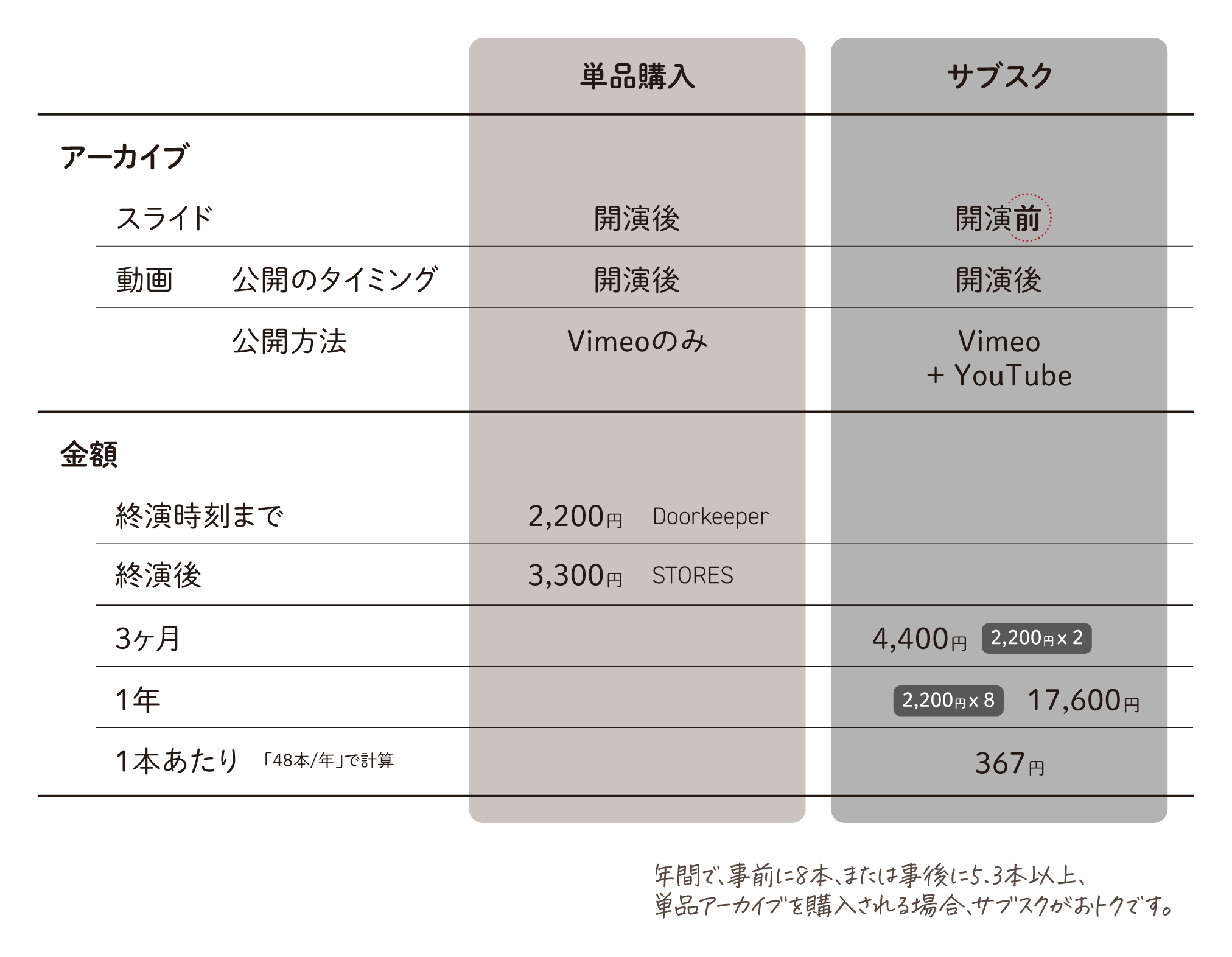
次の手順でお申し込みください。
本イベントはコモモ先生 @komomoaichi のオンライン椅子ヨガ付きです!
一緒に「ちょっとメンテ」しましょう。
https://chotto-maint.com/online-yoga

本イベントには、下記の企業の協賛、協力をいただいています。
また、多くの制作会社に協賛いただいています。
通年で協賛を募集しています。検討くださいますと幸いです。
問い合わせはDoorkeeperのフォームからお送りください。

DTP Transitでは、コロナ禍のさなかにオンラインセミナーをスタートしました。人と会話する機会が圧倒的に減った時期、いわば「Zoom飲み」の延長のような、ゆるやかに集まって学べる場をイメージして始めた取り組みです。 一方、2005年にスタートしたCSS Niteは、これまで主にリアルイベントとして開催してきましたが、同じくコロナ禍を機にオンラインへ移行しました。 当初は、両者で扱う...
Join community